
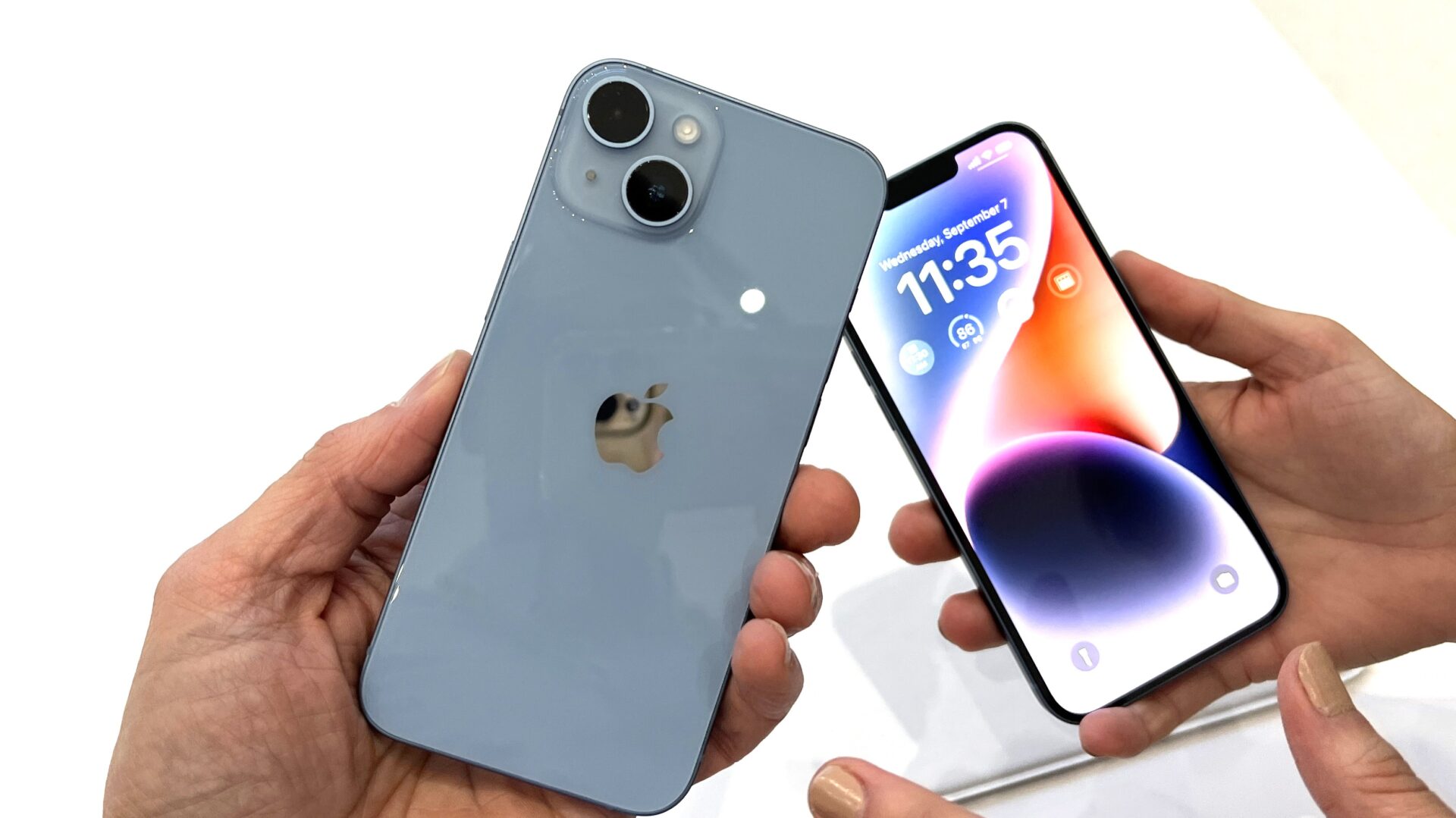
Tu veux changer le nom de ton iPhone rapidement, sans te perdre dans les menus ? Bonne nouvelle : c’est une manipulation simple, utile et sans risque pour tes données. En quelques secondes, tu peux remplacer le nom générique de ton appareil par un nom plus clair, plus personnel, ou plus pratique à reconnaître sur iCloud, en Bluetooth, en partage de connexion ou quand tu utilises plusieurs appareils Apple.
Concrètement, cette modification se fait directement dans les Réglages, sans ordinateur dans la majorité des cas. Et si tu hésites encore, sache que changer le nom de ton iPhone ne casse rien : ce n’est ni une réinitialisation, ni une suppression de contenu, ni une opération technique compliquée. C’est simplement un moyen de mieux identifier ton téléphone au quotidien.
L’essentiel a retenir : changer le nom de ton iPhone est simple, rapide et sans impact sur tes données.
- Le changement se fait dans Réglages > Général > Informations > Nom.
- Le nouveau nom apparaît sur iCloud, Bluetooth et le partage de connexion.
- Tu peux choisir un nom clair, personnel ou pratique pour reconnaître ton appareil.
- La modification est immédiate dans la plupart des cas.
- Tu n’as pas besoin d’ordinateur pour le faire.
- Si le nom ne change pas partout, une synchronisation peut prendre un peu de temps.
Comment changer le nom de ton iPhone
Si tu es dans cette situation, la méthode la plus simple est celle intégrée à iOS. Dans la pratique, il suffit d’ouvrir l’application Réglages, puis d’aller dans Général, ensuite Informations, et enfin de toucher le champ Nom. Tu peux alors saisir le nouveau nom de ton iPhone et valider.
Voici le chemin à suivre, étape par étape :
- Ouvre Réglages sur ton iPhone.
- Appuie sur Général.
- Entre dans Informations.
- Touche Nom.
- Supprime l’ancien nom et saisis le nouveau.
- Valide en revenant en arrière ou en touchant Terminé selon la version d’iOS.
Ce que cela change pour toi, c’est surtout la lisibilité. Si tu as plusieurs appareils Apple à la maison, si tu partages souvent ta connexion, ou si tu connectes ton iPhone à des accessoires Bluetooth, un nom clair évite les confusions. Par exemple, au lieu d’un nom générique comme “iPhone de Sophie”, tu peux mettre “iPhone Sophie Pro” ou “iPhone perso”.
Où le nouveau nom s’affiche réellement
Changer le nom de ton iPhone ne sert pas seulement à “faire joli”. En pratique, ce nom est repris par plusieurs services et appareils. C’est justement pour ça qu’il est important de choisir un intitulé facile à reconnaître.
Sur Bluetooth et les appareils connectés
Quand tu connectes ton iPhone à une voiture, un casque, une enceinte ou un ordinateur, le nom de l’appareil peut apparaître dans la liste Bluetooth. Si tu rencontres ce problème de confusion entre plusieurs téléphones, un nom plus précis te fera gagner du temps au quotidien.
Sur le partage de connexion
Si tu utilises le partage de connexion, ton iPhone peut apparaître avec ce nom sur les appareils qui cherchent un réseau Wi‑Fi. Concrètement, un nom clair permet de repérer plus vite ton point d’accès, surtout dans un environnement familial ou professionnel.
Dans iCloud et les appareils Apple
Le nom peut aussi remonter dans l’écosystème Apple, notamment sur les appareils liés à ton identifiant Apple. Dans la majorité des cas, la synchronisation est rapide, mais il peut y avoir un léger délai avant que la modification apparaisse partout.
Quel nom choisir pour ton iPhone
Le meilleur nom n’est pas forcément le plus original. Dans la pratique, il faut surtout qu’il soit facile à identifier. Si tu hésites encore, pense à l’usage réel : est-ce que tu veux reconnaître ton iPhone en un coup d’œil, éviter les erreurs de connexion, ou simplement le personnaliser ?
Voici quelques approches utiles :
- Nom simple et personnel : “iPhone de Léa”.
- Nom pratique : “iPhone perso”, “iPhone boulot”.
- Nom différenciant : “iPhone Léa 15 Pro”.
- Nom familial : “iPhone famille”, si plusieurs appareils circulent à la maison.
Il est recommandé de rester sobre. Évite les noms trop longs, les caractères spéciaux inutiles ou les formulations difficiles à lire. Dans les faits, un nom clair est bien plus utile qu’un nom “créatif” impossible à retrouver dans une liste Bluetooth.
Changer le nom de son iPhone via un ordinateur : est-ce nécessaire ?
Tu te demandes sûrement s’il faut passer par iTunes ou un ordinateur. La réponse est simple : non, pas dans la majorité des cas. Le changement de nom se fait directement sur l’iPhone, ce qui est plus rapide et plus fiable pour la plupart des utilisateurs.
Les anciennes méthodes via ordinateur peuvent encore exister selon les usages ou les habitudes, mais elles n’apportent pas d’avantage réel pour cette opération précise. Concrètement, si ton objectif est juste de renommer ton appareil, reste sur la méthode dans les Réglages : elle est plus directe, plus simple et moins sujette aux erreurs.
Erreurs fréquentes à éviter
On constate souvent que les problèmes viennent moins de la fonction elle-même que de mauvaises habitudes ou d’une mauvaise compréhension de ce qui se passe. Voici les pièges les plus courants à éviter.
Choisir un nom trop compliqué
Un nom trop long ou trop fantaisiste devient vite pénible à utiliser. Si tu dois le repérer dans une liste d’appareils, mieux vaut un nom court, lisible et immédiat.
Penser qu’il faut redémarrer l’iPhone
Dans la majorité des cas, ce n’est pas nécessaire. Le changement est pris en compte directement. Si tu ne vois pas la mise à jour partout, il s’agit souvent d’un simple délai de synchronisation, pas d’un bug.
Croire que le nom modifie les données de l’appareil
Changer le nom de ton iPhone ne supprime rien. Tes photos, messages, applications et réglages restent intacts. C’est uniquement l’étiquette de l’appareil qui change.
Oublier la synchronisation avec les autres services
Si ton iPhone est lié à iCloud, à Bluetooth ou à d’autres appareils Apple, il faut parfois attendre un peu avant que le nouveau nom apparaisse partout. Dans la pratique, il suffit souvent de patienter quelques instants ou de rouvrir la connexion concernée.
Que faire si le nom ne change pas
Si tu rencontres ce problème, commence par vérifier que la modification a bien été enregistrée dans Réglages > Général > Informations > Nom. Ensuite, regarde si le nom a changé dans les menus Bluetooth ou dans le partage de connexion après quelques minutes.
Si rien ne bouge, essaie ceci :
- ferme puis rouvre l’écran des réglages concerné ;
- désactive puis réactive le Bluetooth si le nom s’affiche dans une liste d’appareils ;
- vérifie que ton iPhone est bien connecté à Internet si la synchronisation iCloud est en jeu ;
- mets iOS à jour si ton appareil n’est pas à jour.
Dans les faits, ce type de blocage reste rare. Le plus souvent, le nom a bien été modifié, mais l’affichage n’a pas encore été rafraîchi partout.
Bonnes pratiques pour un nom utile au quotidien
Si tu veux personnaliser ton iPhone intelligemment, pense usage avant esthétique. Un bon nom doit t’aider à agir plus vite. Par exemple, dans un foyer où plusieurs iPhone se connectent à la même enceinte, un nom explicite évite les erreurs de connexion.
Voici ce qu’il faut faire :
- garder un nom court et lisible ;
- éviter les emojis si tu veux une meilleure compatibilité avec certains appareils ;
- utiliser un repère clair si tu as plusieurs appareils Apple ;
- choisir un nom stable, que tu n’auras pas besoin de changer tous les deux jours.
Ce que cela implique, c’est moins de confusion, moins de temps perdu et une meilleure organisation au quotidien.
FAQ
Comment changer le nom de son iPhone ?
Tu peux changer le nom de ton iPhone dans Réglages > Général > Informations > Nom. Il suffit ensuite de saisir le nouveau nom et de valider. La modification est généralement immédiate.
Pourquoi changer le nom de son iPhone ?
Changer le nom de son iPhone permet de mieux identifier l’appareil. C’est utile pour le Bluetooth, le partage de connexion et la gestion de plusieurs appareils Apple. Dans la pratique, cela évite surtout les confusions.
Changer le nom de l’iPhone supprime-t-il des données ?
Non, changer le nom de l’iPhone ne supprime aucune donnée. Tes photos, applications, messages et réglages restent inchangés. Seul le nom affiché de l’appareil est modifié.
Le nouveau nom de l’iPhone s’affiche-t-il partout ?
Oui, mais pas toujours instantanément partout. Le nom apparaît généralement sur Bluetooth, iCloud et le partage de connexion, avec parfois un léger délai de synchronisation. Si besoin, attends quelques minutes puis vérifie à nouveau.
Peut-on changer le nom de son iPhone sans ordinateur ?
Oui, tu peux changer le nom de ton iPhone directement depuis l’app Réglages. Aucun ordinateur n’est nécessaire dans la majorité des cas. C’est la méthode la plus simple et la plus rapide.
Que faire si le nom de mon iPhone ne se met pas à jour ?
Vérifie d’abord que le changement a bien été enregistré dans les réglages de l’iPhone. Ensuite, attends un peu, puis relance le Bluetooth ou l’écran concerné si besoin. Si le problème persiste, une mise à jour iOS peut aider.
- Assurez la sécurité de votre compte Instagram en changeant votre mot de passe en quelques étapes simples !
- Numériser vos précieuses photos d’antan en quelques étapes simples sur votre smartphone
- Comment identifier le numéro de série de votre téléphone en quelques étapes simples
- Maîtrisez votre confidentialité sur YouTube : accédez et supprimez facilement votre historique de visionnage !
- Tablette bloquée ? Voici comment débloquer votre appareil rapidement !
- Découvrez comment télécharger des vidéos sur Twitter en quelques étapes simples !
- Les étapes essentielles pour mettre en place votre compte retraite
- Découvrez comment profiter pleinement de WhatsApp sur votre ordinateur ou votre tablette !